皆さん こんにちは!
自宅で使用しているインクジェットプリンターの調子が悪くなり、騙し騙しで使っていたのですが、どうにもならなくなったので、新しいプリンターを買いました。
とはいえ、プリンターって本当に必要なのだろうか?と最近は思ったりもするのですが、今まで有って当たり前といった感じだった事も関係して、やっぱり無いと困るという判断が働いた次第です。
ぜんぜん使ってなければ必要ないと思うのですが、毎月のように使っていたりすると、やっぱり必要に感じるのである。
それならば、どの機種にするのか?で悩んだのかな?と言えば、本体色は悩みましたが、同じメーカーの最新機種を購入しています。
今回の記事は『Canon G3390 インクジェットプリンター複合機(コピー、スキャン)』についての内容になります。
参考になるのか?分かりませんが、最後まで読んで頂けると幸いです。
Canon G3390 インクジェットプリンター複合機
ここでは、新しく購入したCanon G3390 コピーやスキャンもできる複合機タイプのプリンターについての内容になります。

Canon G3390 インクジェットプリンター 仕様
サイズ : 収納 416 × 363 × 177、使用 416 × 555 × 268
重量等 : 約6.5Kg
給紙方式: 後ろトレイ(普通紙 100枚、郵便ハガキ 40枚)
インク等: 4色インク(特大容量タンク)
機能等 : コピー、スキャン、プリント
接続方式; USBケーブル接続、Wi-Fi接続
本体色 : ブラック、ホワイト
備考等 : 液晶モニター(2.7型TFTタッチパネル)
G3390 付属品
① 設置・基本操作マニュアル(セットアップ用CD-ROMは非同梱)
② インクボトル(GI-31C/31M/31Y/31PGBK)
Canon G3390 インクジェットプリンター複合機 便利な機能
ここでは、新しく購入したCanon G3390の個人的に便利に感じる機能についての内容になります。
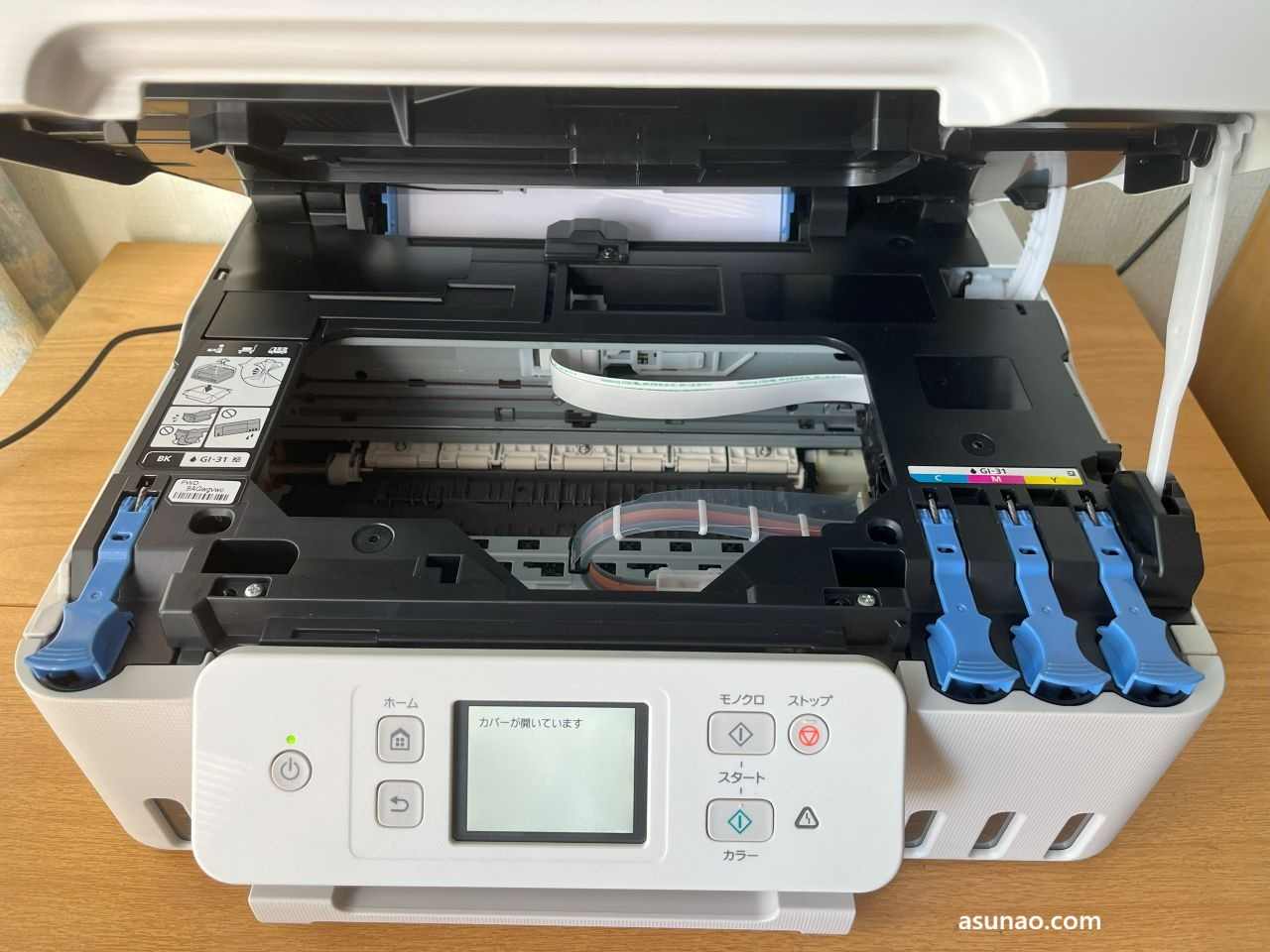
インクボトルのセルフメンテナンス
インクボトルやプリントヘッドをスムーズに交換できる仕組みになっています。こういう状態であれば、メンテナンスもおっくうになりにくいと思います。
液晶モニター(タッチパネル)
コピーやスキャンといった機能を利用する場合では、パソコン不要で複合機を使用することになります。この時に便利なのがタッチパネルです。
見やすいのは勿論のこと、Wi-Fi状況も確認できるので便利に感じます。但し、2.7型なので決して大きいという訳ではないです。
コスト軽減に繋がる自動両面プリント
プリンターで付いていて欲しい機能の1つに該当するのが自動両面印刷ではないでしょうか?
幸いな事に、G3390プリンターには、自動両面プリントなる機能が搭載されておりますので、印刷する用紙の表面と裏面を入れ替える手間を省いてくれます。
この機能が有ると、用紙の節約にも繋がる可能性があります。
スマホからの印刷に対応
パソコンだけでなく、スマホから専用アプリ(おうちでスマホアプリ)を介して印刷にも対応しています。
これは便利に感じる機能の1つに該当するのではないかな?と個人的に考えているため、暇な時にでも実際にやってみようと思います。
Canon G3390 インクジェットプリンター複合機 Wi-Fi接続
ここでは、今回購入したCanon G3390のWi-Fi接続についての内容になります。意外と簡単だったので、ビックリしました。
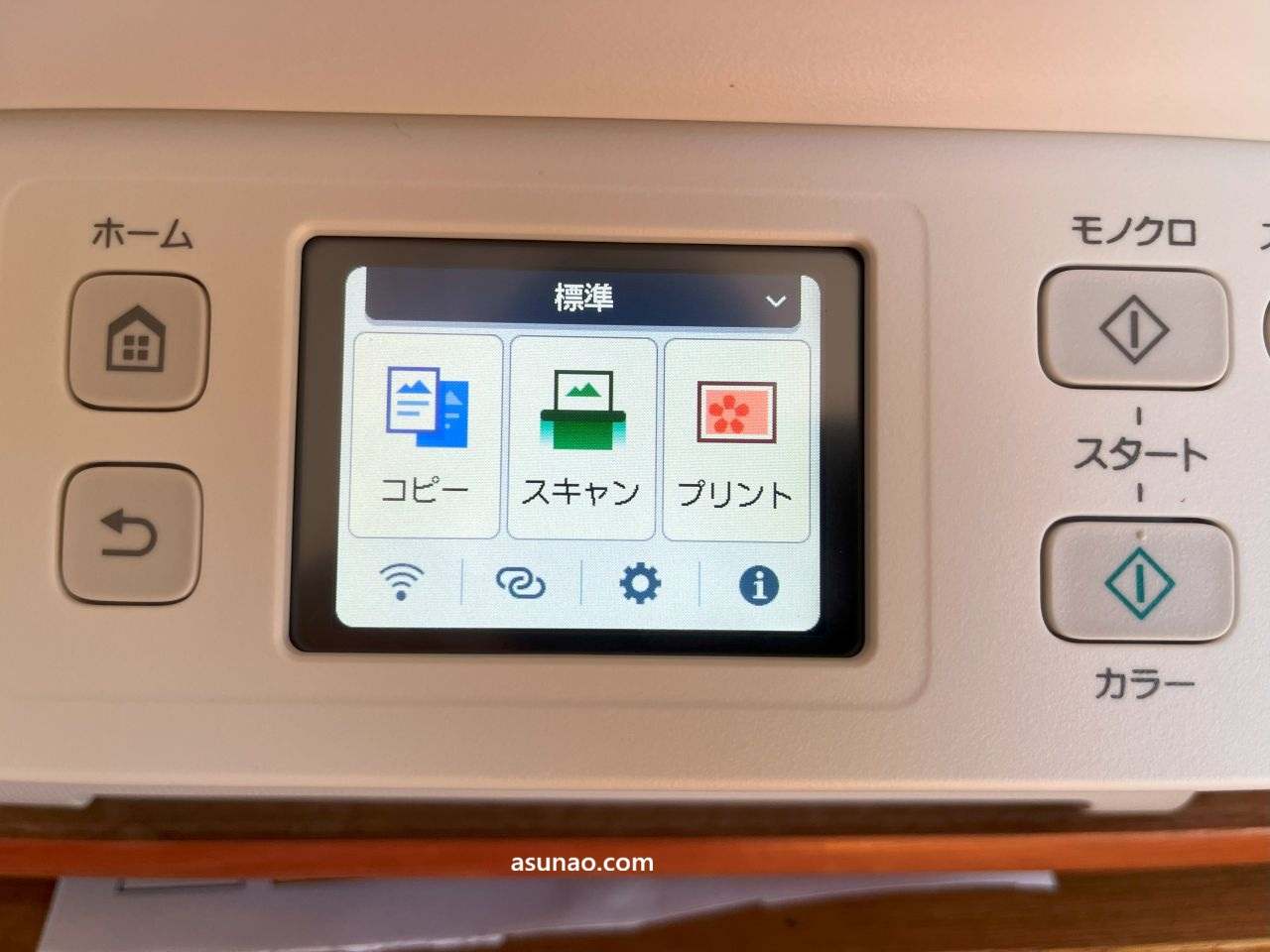
Wi-Fi 接続は意外と簡単
PCとプリンターをUSBケーブルにて接続するのであれば特に悩む事もなく簡単なのですが、W-Fi接続するとなると、ちょっと難しく感じるのではないでしょうか?
実際の話、プリンターに搭載されている液晶画面はとても小さいですから、こんな小さい画面でWi-Fi設定するの?と感じると思います。
これだけで負担に感じてしまうのである。でも、実際にやってみると、Wi-Fi設定作業が、あっという間に終わってしまうので拍子抜けに感じます。
どうしてか?と言えば、簡単にWi-Fi接続できるような機能が搭載されているからです。
Wi-Fi 接続方法
① パソコンでウェブブラウザーを起動し、検索窓に「Canon ようこそ」と入力
② キャノン公式マニュアル|ようこそ!をクリックして選択
③ セットアップを行うをマウスでクリック
④ 製品名選択にて、型番(G3390)を入力
⑤ G3390 セットアップが表示されるのでオレンジ色の開始をクリック
⑥ Bの「パソコンやスマートフォンと接続」を選択
⑦ セットアップの為のソフトウェアをダウンロードします。
⑧ ファイルを起動して、画面の指示に従って操作となります。
実際の手順
① 先ず、G3390プリンターを自宅のWi-Fiに接続
② ルーターのWPS設定ボタン&プリンターのOKボタンを押す操作あり
③ 次に、Windowsパソコンにソフトウェアをダウンロード
④ ダウンロードしたファイルを開けて画面の指示に従う
⑤ Windowsパソコンにてプリンター設定となります。
WPS(Wi-Fi Protected Setup)にてWi-Fi設定が便利
プリンターをWi-Fi接続する設定作業というのは難しく感じるのですが、ルーターに搭載されてあるWPS設定ボタンを押して接続する方法が一番簡単で便利です。
そのため、実際に作業する時は、ルーターのどの位置にWPS設定ボタンが有るのか?は確認しておいた方が良いです。
これを怠ってしまうと、どこどこ?と右往左往する事に繋がります。
Canon G3390 インクジェットプリンター複合機 購入の感想
ここでは、今回購入した複合機タイプのプリンターであるCanon G3390の購入の感想についての内容になります。
買って後悔の有無
どんな商品でも買ったは良いけれども実際にはそんな筈ではなかった!というような事が少なくとも有るのではないでしょうか?
この点について、G3390プリンターはどうだったのか?ですが、今のところ、特に後悔しているということは無いです。
どうしてか?と言えば、何から何まで満足して購入している訳ではないですから、割り切っているのである。コピーやスキャンもできて、印刷できますから、特に不満は無いです。
デメリットに感じる部分
それならばデメリットに感じる部分はどうなのか?と言えば、こちらに関して言えば、思い当たる部分があります。
用紙は後ろトレイなので、ずっとセットしておくと、ホコリなどが付着しますから、これもどうなのかな?って思います。
だからと言って、別個に給紙トレイが必要なのか?というと、そうでもなく、有れば便利ですけど、無くても実際には後ろトレイに普通紙を約100までセットできますから、何ら困りません。
購入の感想
どうして、Canon G3390 インクジェットプリンターを買ったのか?が全てなのですが、コンビニに行かなくてもコピーやスキャンが自宅でできた方が便利かな?と思ったのが全てといった感じ。
実際にこの用途で使うのは明らかに少ないんですけれども、必要に感じた時に大雨で行きたくない!という事を考えたら、その機能は有っても困る事はないかな?と考えました。
でも、費用対効果を考慮すると、別にそんな機能は要らないよね?とも感じます。有れば便利に感じるけれども、無くても困らない機能は1つあれば十分に思います。
Canon G3390 インクジェットプリンター 使用レビュー
ここでは、複合機タイプのプリンターであるCanon G3390を使ってみて、どうだったのか?についての内容になります。

Canon G3390 使用レビュー「Wi-Fi 印刷」
Wi-Fi接続して利用していますが、離れている部屋からWi-Fiにて印刷できるのは便利に感じます。
とはいえ、予め常に用紙トレイに紙をセットしておく必要がありますから、実際には一概には何とも言えないのではないか?というのが率直な感想になります。
因みに、普通紙であれば最大100枚まで後ろトレイにセットできます。
Canon G3390 使用レビュー「コピー・スキャン」
G3390プリンターは、コピーやスキャンもできる複合機タイプになります。コピーやスキャンについては、パソコン不要で利用できます。
1プッシュコピーを押すだけで、モノクロコピー、カラーコピーできるので便利です。
ただ、あえて言えば、A4までのサイズに対応しているという部分がね・・・。
ごく稀なんですけど、A4よりも大きなサイズをコピーしたい時も実際にあるので一長一短なんじゃないのかな?って感じです。
Canon G3390 使用レビュー「インクボトル」
カタログには、各インクボトル1色でブラック 約6000枚、カラー 約7700枚の大量印刷が可能となっているんですけど~。
家庭で使う程度の印刷量では検証できないに等しいですから、実際にはどのぐらい印刷できるのか?は逆に楽しみな要素の1つに該当します。
Canon G3390 使用レビュー「タッチパネル操作」
G3390インクジェットプリンターには、2,7型カラータッチパネルが搭載されていますが、小さい割には見やすいですから操作しやすいと感じます。
しかも、2段階に位置を調整できるようになっているのは便利に思います。